Tipos de datos en Excel 2013
Todos los libros de Excel están formados por hojas, cada una
de las hojas contiene más de 17 mil millones de celdas y en cada una de esas
celdas podremos almacenar nuestros datos. Por esta razón es importante conocer
los tipos de datos que podemos ingresar en cada una de las celdas de Excel.
Aunque pareciera sorprendente, cada celda de Excel puede
contener solamente tres tipos de datos:
Valores numéricos
Texto
Fórmulas
Valores numéricos en
Excel
El primer tipo de dato que analizaremos serán los valores
numéricos los cuales representan cantidades, montos, porcentajes, etc.
Cuando ingresamos un valor numérico en una celda el contenido será alineado a
la derecha:
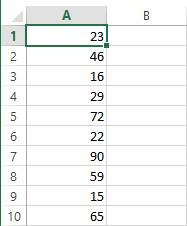
Un valor numérico puede tener un formato especial, es decir,
Excel puede desplegar el valor numérico de diferentes maneras. Por ejemplo, en
la siguiente imagen puedes observar que las columnas B y C tienen los mismos
valores numéricos que la columna A pero son desplegados de una manera
diferente:
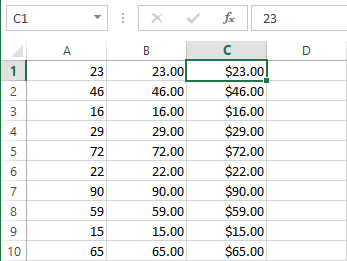
Es importante distinguir entre el valor de una celda y el
valor desplegado por la celda. En el ejemplo anterior las celdas de una misma
fila tienen el mismo valor pero son desplegados de manera diferente debido al
formato aplicado a la celda el cual modifica la apariencia pero no su valor.
Para este ejemplo el formato de las columnas B y C fue aplicado utilizando la
lista de formatos que se encuentra en la pestaña Inicio, dentro del grupo
Número.
Las fechas en Excel son números
Uno de los datos que vemos frecuentemente en Excel son las
fechas y que pueden desplegarse de diferentes maneras. En la siguiente imagen
puedes observar diferentes formatos que Excel puede aplicar a una misma fecha:
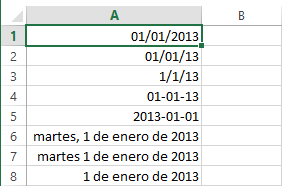
Aunque cada celda muestra un formato de fecha diferente, en
realidad todas las celdas tienen el mismo valor. Una manera de conocer el valor
numérico de una fecha es cambiando el formato de la celda al formato general.
En la siguiente imagen he copiado los mismos valores de la columna A en la
columna B y he aplicado el formato General.
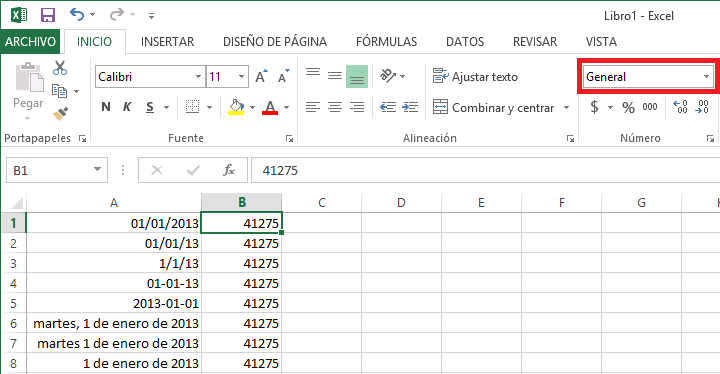
De esta manera podemos observar que la fecha 01/01/2013 es
en realidad el valor numérico 41275. La manera en que Excel calcula dicho
número es obteniendo la cantidad de días transcurridos a partir del 1 de enero
de 1900. Una manera de comprobar que la numeración comienza con esa fecha es
ingresando el número 1 en una celda y posteriormente cambiar su formato a Fecha
y Excel desplegará el valor 01/01/1900 dentro de la celda.
La ventaja de manejar las fechas como valores numéricos es
que los cálculos entre fechas se facilitan mucho. De esta manera, al hacer la
resta de dos fechas Excel obtendrá
fácilmente la diferencia en días porque en realidad estará haciendo una
simple resta de valores numéricos. Es por esta razón que las fechas en sí
mismas no son un tipo de datos en Excel, si no que pertenecen al grupo de datos
numéricos de la herramienta.
Precisión de los valores numéricos
En cuanto a los valores numéricos en Excel 2013 tenemos una
precisión de hasta 15 dígitos, es decir, como máximo podemos tener un número de
15 dígitos. Por ejemplo, si ingresamos el números 123456789012345 en una celda,
Excel lo guardará con la precisión indicada ya que el número consta exactamente
de 15 dígitos pero si agregamos un 6 al final del número anterior para tener el
valor numérico 1234567890123456 entonces Excel guardará dicho número con el
valor 1234567890123450.
Aunque este tema podría parecer preocupante, la realidad es
que muy pocos usuarios de Excel tienen problemas con esta limitante porque
nunca llegan a manejar valores numéricos que requieran más de 15 dígitos.
Texto en Excel
El otro tipo de dato en Excel es el texto, que
inevitablemente encontraremos en nuestras hojas de Excel ya que es utilizado
para indicar diversos tipos de datos como los nombres de empleados o códigos de
clientes que necesitamos incluir para dar significado a otros valores numéricos
de nuestra hoja.
Por texto entendemos aquellas cadenas que están formadas por
caracteres alfanuméricos y/o símbolos especiales. Una manera de identificar
fácilmente una celda con un valor de texto es porque dicho valor se alineará de
manera automática a la izquierda. Inclusive, un valor que comience por un
número seguido de algunas letras es considerado texto y por lo tanto estará
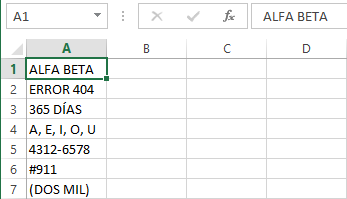
alineado a la izquierda de cualquier celda. A continuación puedes observar
algunos ejemplos de celdas que contienen texto:
Formulas en Excel
A parte de los valores numéricos y el texto, una celda de
Excel puede contener una fórmula que no es más que un conjunto de
“instrucciones” que manipularán los valores numéricos o texto y nos devolverán
un resultado.
tomado de: https://exceltotal.com/tipos-de-datos-en-excel-2013/


No hay comentarios:
Publicar un comentario